vscode中打开typora
VSCode中编辑markdown没有typora来的舒服,但是VSCode中的文件又不能直接使用typora打开,必须先进入文件路径,比较麻烦。
然后VSCode插件市场搜了一下,发现确实有这么一个插件:
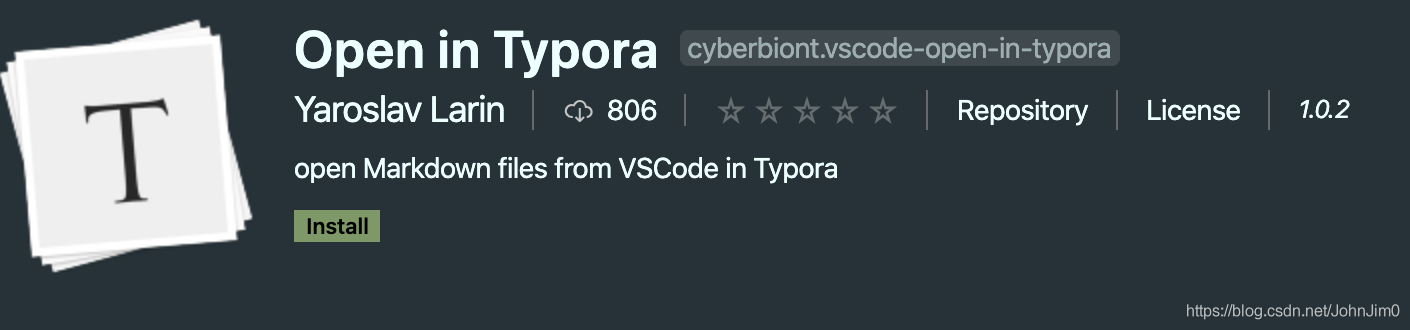 只是没有用,似乎在开发阶段
使用Open in External App
而另外一个五星好评的插件Open in External App则可以在vscode中用typora打开md文件,不仅如此,还有设定其他应用打开相应的文件,比如chrome打开html。插件食用方法也比较简单,安装后,在settings.json中将以下内容添加进去,注意在windows要更改 “openCommand"命令对应的程序路径:
"openInExternalApp.openMapper": [
    {
        // represent file extension name
        "extensionName": "html",
        // the external applications to open the file which extension name is html
        "apps": [
            // openCommand can be shell command or the complete executable application path
            // title will be shown in the drop list if there are several apps
            {
                "title": "chrome",
                "openCommand": "/Applications/Google Chrome.app"
            },

        ]
    },
    {
        "extensionName": "md",
        "apps": [
            {
                "title": "typora",
                "openCommand":"/Applications/Typora.app"
            }
        ]

    },

]
添加好之后,双击md文件即可看到Open in External App选项,点击即可跳转到typora。
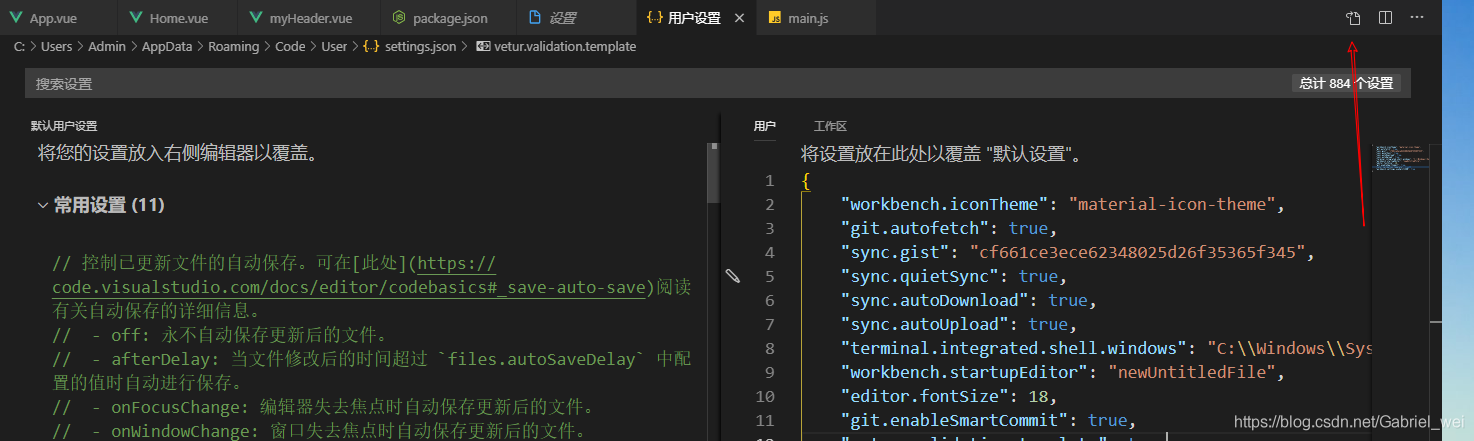
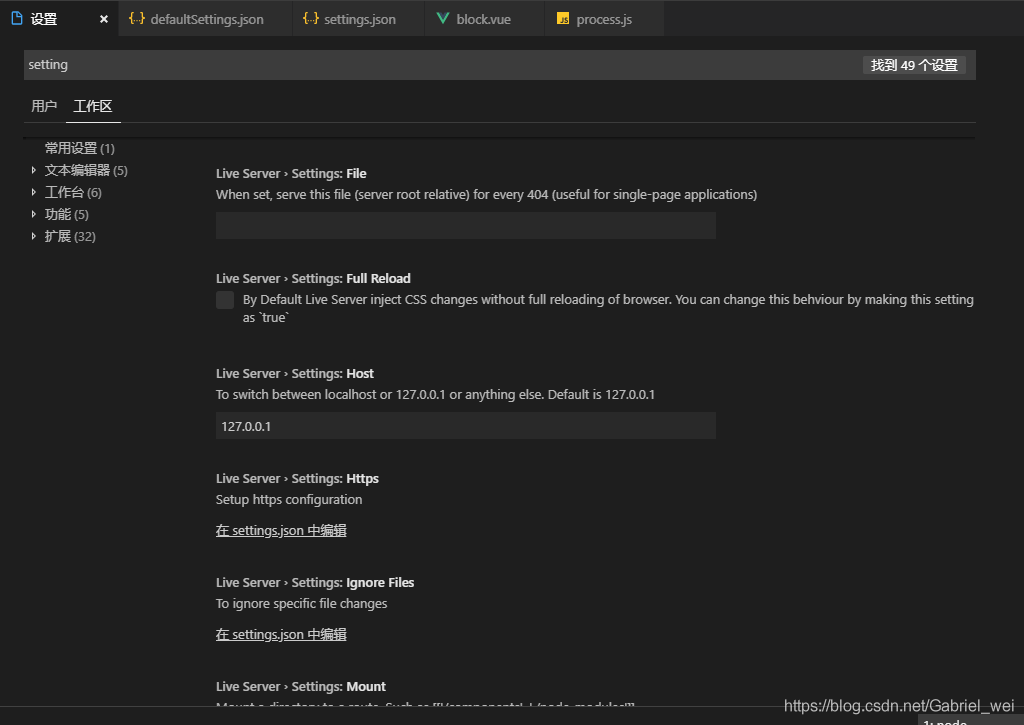
vscode的配置文件setting.json的UI界面或者json形式
快速打开 使用快捷键 Ctrl+Shift+P ,然后搜索setting
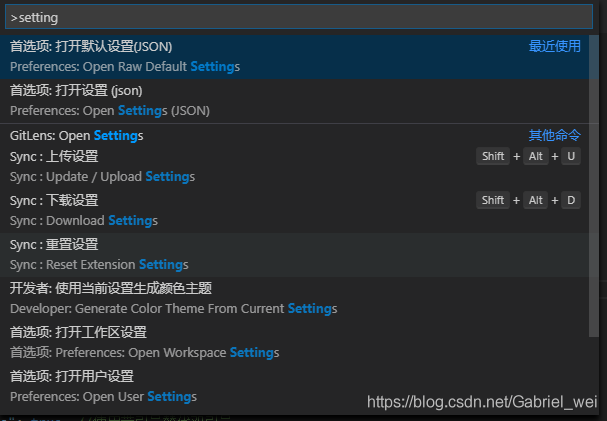
首选项:打开设置(json)这个打开的是settings.json文件
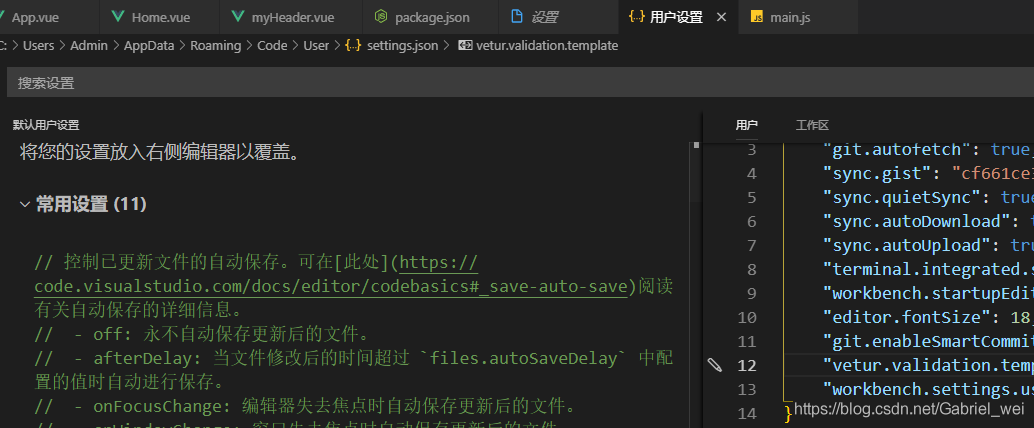
首选项:打开默认设置(json),这个打开的是defaultSettings.json文件 首选项:打开工作区设置,这个打开的是
设置界面是UI形式还是json形式,可以通过这个图标来进行切换