Typora 图片自动上传服务器设置
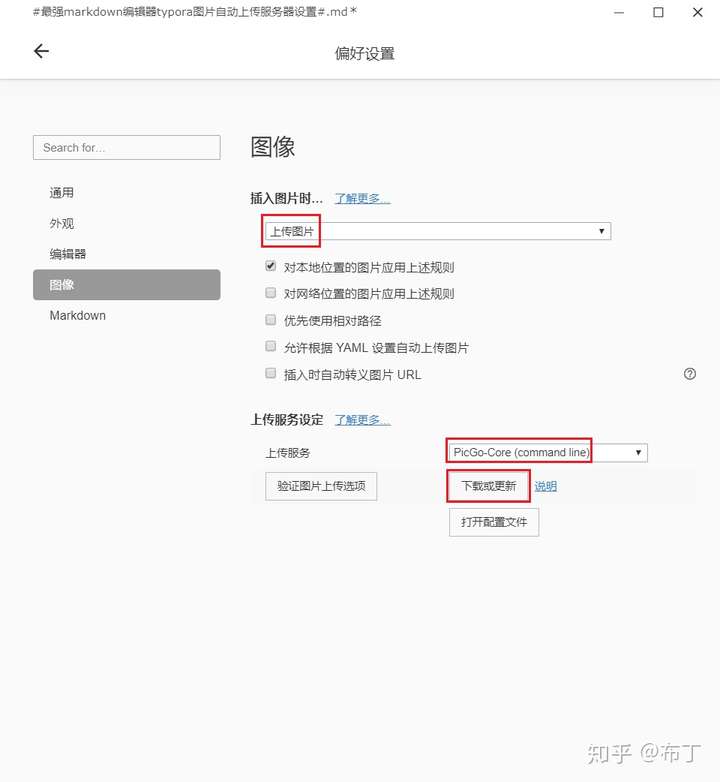
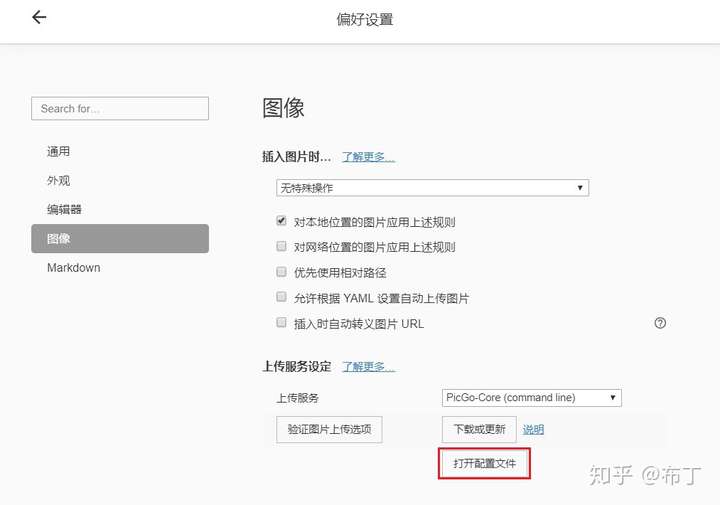
- 打开 Typora ,点击左上角 ”菜单“,进入 ”偏好设置“ ,”图像“ 选项卡设置如下:
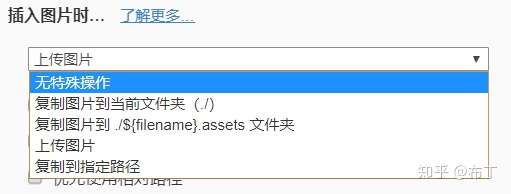
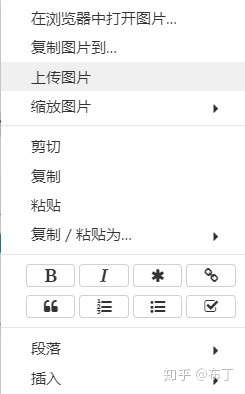
- 当选择 “上传图片” 选项时,在图片复制进 Typora 时,图片将立即被自动上传至已经配置好的服务器;选择 “无特殊操作” 时,将不会自动上传,稍后可通过右键图片弹出菜单 “上传图片” 进行手动上传。
“上传服务器设定” 中,推荐选择 “PicGo-Core (Command line)” 以命令行上传图片,仅在上传时运行 “PicGo-Core“ 命令行,上传成功(或失败)后立即退出,占用系统资源低;
如果选择 “PicGo (app)" ,将占用相对命令行更多的系统资源,因为 PicGo.app 需常驻后台,但 PicGo.app 将提供更多其他功能,如上传历史记录、自动重命名等。
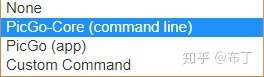
选定 “PicGo-Core (Command line)” 后,点击 ”下载或更新“ 按钮,下载或更新 “PicGo-Core” 。
- 配置smms
“smms" 简单实用,可快速上手,而且免费,由于服务器在国外,不一定稳定。
- 注册smms账号
smms账号注册链接如下:
https://sm.ms/home/apitoken
- 生成 Secret Token
注册完成后,再次复制该链接打开如下界面:
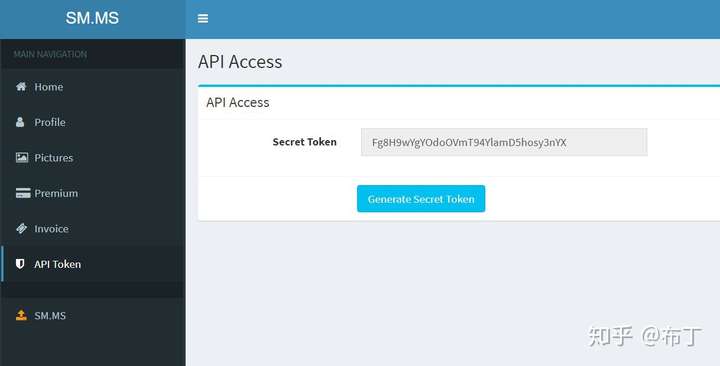
点击 “Generate Secret Token" 生成 ”Secret Token" ,复制以备用。
- 配置文件
打开 “Typora” 配置文件,将以下方代码复制到配置文件,其中 ”token" 即为上面图片中的 “Secret Token” ,保存配置文件。
 大功告成
大功告成
最后 ,点击 “验证图片上传选项” ,提示 “验证成功” ,则大功告成!
- GitHub
{
  "picBed": {
    "uploader": "github",
    "github": {
        "repo": "", // 仓库名,格式是username/reponame
        "token": "", // github token
        "path": "", // 自定义存储路径,比如img/
        "customUrl": "", // 自定义域名,注意要加http://或者https://
        "branch": "" // 分支名,默认是master
    }
  },
  "picgoPlugins": {}
}